

一、CentOS7下MySQL-5.7使用yum方式安装:
Centos7的MySQL安装
卸载mariaDb
mysql被oracle收购后为了防止mysql有可能变成闭源,因此mysql创始人maria就开源做了一个mariaDb, centos7是自带使用了这个数据库的.因此安装mysql之前,应当首先卸载mariadb数据库:
$ sudo yum list installed | grep mariadb    #检查mariadb是否已安装

$ sudo yum list installed | grep mariadb
mariadb-libs.x86_64                     1:5.5.56-2.el7                 @anaconda

$ sudo yum -y remove mariadb*    #全部卸载
同理如果是已经安装过其他版本的MySQL,安装新的版本之前也需要按照如上方法进行卸载。
安装MySQL
下载mysql的YUM源: https://dev.mysql.com/downloads/repo/yum/
YUM源的官方安装说明:https://dev.mysql.com/doc/mysql-yum-repo-quick-guide/en/
下载源mysql的YUM源,官网提供的是最新的MySQL8.0的源,内含其他较低版本的源
wget -P /home/hadoop/softwares https://dev.mysql.com/get/mysql80-community-release-el7-3.noarch.rpm --no-check-certificate由于我们是下载到/home/hadoop/softwares目录下,所以先切换到该目录下:
cd /home/hadoop/softwares安装mysql的YUM源:
sudo rpm -ivh mysql80-community-release-el7-3.noarch.rpm检查mysql的YUM源是否安装成功:
sudo yum repolist enabled | grep mysql

mysql-connectors-community/x86_64       MySQL Connectors Community           175
mysql-tools-community/x86_64            MySQL Tools Community                120
mysql80-community/x86_64                MySQL 8.0 Community Server           211
选择要启用的mysql版本
查看源里包含的mysql版本,执行:
sudo yum repolist all | grep mysql

mysql-cluster-7.5-community/x86_64 MySQL Cluster 7.5 Community      禁用
mysql-cluster-7.5-community-source MySQL Cluster 7.5 Community - So 禁用
mysql-cluster-7.6-community/x86_64 MySQL Cluster 7.6 Community      禁用
mysql-cluster-7.6-community-source MySQL Cluster 7.6 Community - So 禁用
mysql-cluster-8.0-community/x86_64 MySQL Cluster 8.0 Community      禁用
mysql-cluster-8.0-community-source MySQL Cluster 8.0 Community - So 禁用
mysql-connectors-community/x86_64  MySQL Connectors Community       启用:    175
mysql-connectors-community-source  MySQL Connectors Community - Sou 禁用
mysql-tools-community/x86_64       MySQL Tools Community            启用:    120
mysql-tools-community-source       MySQL Tools Community - Source   禁用
mysql-tools-preview/x86_64         MySQL Tools Preview              禁用
mysql-tools-preview-source         MySQL Tools Preview - Source     禁用
mysql55-community/x86_64           MySQL 5.5 Community Server       禁用
mysql55-community-source           MySQL 5.5 Community Server - Sou 禁用
mysql56-community/x86_64           MySQL 5.6 Community Server       禁用
mysql56-community-source           MySQL 5.6 Community Server - Sou 禁用
mysql57-community/x86_64           MySQL 5.7 Community Server       禁用
mysql57-community-source           MySQL 5.7 Community Server - Sou 禁用
mysql80-community/x86_64           MySQL 8.0 Community Server       启用:    211
mysql80-community-source           MySQL 8.0 Community Server - Sou 禁用
可以通过类似下面的语句来启动和禁用某些版本,比如这里是禁用默认启用的MySQL8.0的源,转而启用我们需要安装的MySQL5.7的源。
或者通过修改
/etc/yum.repos.d/mysql-community.repo文件,改变默认安装的mysql版本。比如要安装5.7版本,将8.0源的enabled=1改成enabled=0,然后再将5.7源的enabled=0改成enabled=1即可。
sudo yum-config-manager --enable mysql57-community
sudo yum-config-manager --disable mysql80-community
要使用yum-config-manager命令, 需要先安装yum-utils: sudo yum install yum-utils
注意: 同一时间只允许enable一个MySQL版本。
如果只需要安装MySQL5.7的版本,也可以不看上面,直接本地安装指定的远程MySQL5.7源
yum localinstall https://dev.mysql.com/get/mysql57-community-release-el7-9.noarch.rpm
查看当前的启用的 MySQL 版本:
yum repolist enabled | grep mysql

mysql-connectors-community/x86_64       MySQL Connectors Community           175
mysql-tools-community/x86_64            MySQL Tools Community                120
mysql57-community/x86_64                MySQL 5.7 Community Server           464
安装MySQL
sudo yum install -y mysql-community-server

已加载插件:fastestmirror
mysql-connectors-community                                             | 2.6 kB  00:00:00
mysql-tools-community                                                  | 2.6 kB  00:00:00
mysql57-community                                                      | 2.6 kB  00:00:00
mysql57-community/x86_64/prima FAILED
http://repo.mysql.com/yum/mysql-5.7-community/el/7/x86_64/repodata/cae8c564a11e5fca11dbe958c273358f206f1bba-primary.sqlite.bz2: [Errno 14] curl#7 - "Failed connect to repo.mysql.com:80; Connection refused"
正在尝试其它镜像。
mysql57-community/x86_64/primary_db                                    | 247 kB  00:00:00
Loading mirror speeds from cached hostfile
 * base: mirrors.aliyun.com
 * extras: mirrors.aliyun.com
 * updates: mirrors.aliyun.com
正在解决依赖关系
--> 正在检查事务
---> 软件包 mysql-community-server.x86_64.0.5.7.32-1.el7 将被 安装
--> 正在处理依赖关系 mysql-community-common(x86-64) = 5.7.32-1.el7,它被软件包 mysql-community-server-5.7.32-1.el7.x86_64 需要
--> 正在处理依赖关系 mysql-community-client(x86-64) >= 5.7.9,它被软件包 mysql-community-server-5.7.32-1.el7.x86_64 需要
--> 正在检查事务
---> 软件包 mysql-community-client.x86_64.0.5.7.32-1.el7 将被 安装
--> 正在处理依赖关系 mysql-community-libs(x86-64) >= 5.7.9,它被软件包 mysql-community-client-5.7.32-1.el7.x86_64 需要
---> 软件包 mysql-community-common.x86_64.0.5.7.32-1.el7 将被 安装
--> 正在检查事务
---> 软件包 mysql-community-libs.x86_64.0.5.7.32-1.el7 将被 安装
--> 解决依赖关系完成

依赖关系解决

==============================================================================================
 Package                      架构         版本                 源                       大小
==============================================================================================
正在安装:
 mysql-community-server       x86_64       5.7.32-1.el7         mysql57-community       173 M
为依赖而安装:
 mysql-community-client       x86_64       5.7.32-1.el7         mysql57-community        25 M
 mysql-community-common       x86_64       5.7.32-1.el7         mysql57-community       308 k
 mysql-community-libs         x86_64       5.7.32-1.el7         mysql57-community       2.3 M

事务概要
==============================================================================================
安装  1 软件包 (+3 依赖软件包)

总下载量:201 M
安装大小:875 M

....

已安装:
  mysql-community-server.x86_64 0:5.7.32-1.el7

作为依赖被安装:
  mysql-community-client.x86_64 0:5.7.32-1.el7
  mysql-community-common.x86_64 0:5.7.32-1.el7
  mysql-community-libs.x86_64 0:5.7.32-1.el7
启动MySQL服务
systemctl start mysqld.service # 或 service mysqld start配置开机启动
systemctl enable mysqld.service查看运行状态
systemctl status mysqld.service

mysql      2574      1  1 23:49 ?        00:00:00 /usr/sbin/mysqld --daemonize --pid-file=/var/run/mysqld/mysqld.pid
查看到进程信息
netstat -anpl | grep mysql
查看端口,可以看出mysql server的进程mysqld所使用的默认端口即3306
$ sudo netstat -anpl | grep tcp
tcp        0      0 0.0.0.0:22              0.0.0.0:*               LISTEN      1412/sshd
tcp        0     52 192.168.186.103:22      192.168.186.1:54058     ESTABLISHED 2287/sshd: hadoop
tcp6       0      0 :::3306                 :::*                    LISTEN      2574/mysqld
tcp6       0      0 192.168.186.103:3888    :::*                    LISTEN      2060/java
tcp6       0      0 :::22                   :::*                    LISTEN      1412/sshd
tcp6       0      0 :::37791                :::*                    LISTEN      2060/java
tcp6       0      0 :::2181                 :::*                    LISTEN      2060/java
找到临时密码
但是要登陆mysql,我们需要root密码,这个密码是安装时随机生成在MySQL的服务器日志中的
grep "temporary password" /var/log/mysqld.log

2020-02-26T17:05:45.104999Z 1 [Note] A temporary password is generated for root@localhost: bl/!6qaU.wuX
登录MySQL
# 回车后输入在日志中找到的临时root登录密码登录
mysql -u roop -p
问题: 日志里没有找到临时密码, 或者密码不能登录,可能的原因就是之前安装过MySQL
解决办法:
sudo rm -rf /var/lib/mysql再重启服务后就可以在日志文件中找到重新生成的临时密码了
systemctl restart mysqld.service

$ cat /var/log/mysqld.log | grep "temporary password"
2020-02-26T17:05:45.104999Z 1 [Note] A temporary password is generated for root@localhost: bl/!6qaU.wuX
2020-08-01T16:07:26.941916Z 1 [Note] A temporary password is generated for root@localhost: x/ttqh=)_6Z/
也可以直接使用明文密码登陆,像这样
mysql -uroop -p"x/ttqh=)_6Z/"初始密码我们可以这样操作,因为很快我们会将将其改为其他的密码。
但是正常使用时不建议这样 不安全
黑客可以使用history命令查看到你在命令行的输入获取到你的MySQL的root密码
另外MySQL报错在/var下面的log目录下可以查看
如果是虚拟机环境为了方便可以选择配置跳过密码验证
vim /etc/my.cnf添加以下代码
default-authentication-plugin=mysql_native_password #配置文件本来就有去掉注释即可
symbolic-links=0
skip-grant-tables #跳过密码验证
第一次登陆后系统会很快提示你修改掉默认密码
mysql> show databases;
ERROR 1820 (HY000): You must reset your password using ALTER USER statement before executing this statement.
尝试修改密码(虚拟机可以设置简单密码,如果是购买的服务器则需设置复杂密码并修改默认端口号)
mysql> alter user 'root'@'localhost' identified by 'niit1234';
ERROR 1819 (HY000): Your password does not satisfy the current policy requirements
密码安全策略
但是基于密码策略,所设置的密码必须要包含大小写字母、数字和字符。
修改策略并设置简单密码
将策略要求置为0(LOW),长度要求置为1
mysql> set global validate_password_policy=0;
mysql> set global validate_password_length=1;
关于密码安全策略:
通过show命令查看当前的策略
mysql> show variables like 'validate_password%';

+--------------------------------------+--------+
| Variable_name                        | Value  |
+--------------------------------------+--------+
| validate_password_check_user_name    | OFF    |
| validate_password_dictionary_file    |        |
| validate_password_length             | 8      |
| validate_password_mixed_case_count   | 1      |
| validate_password_number_count       | 1      |
| validate_password_policy             | MEDIUM |
| validate_password_special_char_count | 1      |
+--------------------------------------+--------+
7 rows in set (0.00 sec)
1) validate_password_policy:密码安全策略,默认MEDIUM策略
策略 检查规则 0 or LOW Length 1 or MEDIUM Length; numeric, lowercase/uppercase, and special characters 2 or STRONG Length; numeric, lowercase/uppercase, and special characters; dictionary file 2)validate_password_dictionary_file:密码策略文件,策略为STRONG才需要
3)validate_password_length:密码最少长度
4)validate_password_mixed_case_count:大小写字符长度,至少1个
5)validate_password_number_count :数字至少1个
6)validate_password_special_char_count:特殊字符至少1个
这样以后就可以使用新密码登陆了
开启远程登陆
mysql命令的-h选项可以设置需要远程登陆mysql的服务器的ip地址
如果是本地的话可以使用127.0.0.1或者直接省略
但是远程访问因为安全原因默认是关闭的
mysql> select Host,User from user;
+-----------+---------------+
| Host      | User          |
+-----------+---------------+
| localhost | mysql.session |
| localhost | mysql.sys     |
| localhost | root          |
+-----------+---------------+
3 rows in set (0.00 sec)
这里可以看到host都是localhost,这就是因为这些账号只有本地访问的权限
我们需要将root的访问权限扩大都允许任意方式访问(包括远程访问)
GRANT ALL PRIVILEGES ON *.* TO 'root'@'%'IDENTIFIED BY 'niit1234' WITH GRANT OPTION;也可以创建一个专门用来支持远程访问的单独用户
GRANT ALL PRIVILEGES ON *.* TO 'remote'@'%' IDENTIFIED BY 'niit1234' WITH GRANT OPTION; 如果你想允许用户myuser从ip为192.168.1.6的主机连接到mysql服务器,并使用mypassword作为密码
若你想限制能连接到mysql服务器的客户端所在的IP地址为'192.168.1.6'
并使用mypassword作为密码,则命令如下:
GRANT ALL PRIVILEGES ON . TO 'mysqluser'@'192.168.1.6'IDENTIFIED BY 'mypassword' WITH GRANT OPTION;
使修改生效
现在虽然修改了远程访问权限,但是还没有生效
我们需要刷新权限(或者重启服务),当然直接在mysql执行环境刷新权限是更好的方法
mysql>FLUSH PRIVILEGES;然后我们可以试试使用navicat远程连接虚拟机中mysql试试
navicat虽然是收费的还是可以下载到破解的版本
最后一点
如果你的服务器开启了防火墙也可能导致远程无法连接
因为mysql默认使用3306端口,我们需要开放这个端口给mysql客户端连接
修改编码
默认安装的设置对中文的支持不好,一般需要修改成utf8,但这里我们修改成utf8mb4编码,因为它是uft8的超集,减少更多乱码的问题,也是推荐使用的编码,比如需要插入emoji字符在数据库中,utf8的显示就会出现问题,而utf8mb4则没有问题。
首先查看当前的编码:
mysql> show variables like '%char%';
+--------------------------------------+----------------------------+
| Variable_name                        | Value                      |
+--------------------------------------+----------------------------+
| character_set_client                 | utf8                       |
| character_set_connection             | utf8                       |
| character_set_database               | latin1                     |
| character_set_filesystem             | binary                     |
| character_set_results                | utf8                       |
| character_set_server                 | latin1                     |
| character_set_system                 | utf8                       |
| character_sets_dir                   | /usr/share/mysql/charsets/ |
| validate_password_special_char_count | 1                          |
+--------------------------------------+----------------------------+
9 rows in set (0.00 sec)
为了修改编码,我们需要修改mysql的核心配置文件如下:
[hadoop@hadoop000 download]$ sudo vim /etc/my.cnf

# For advice on how to change settings please see
# For advice on how to change settings please see
# http://dev.mysql.com/doc/refman/5.7/en/server-configuration-defaults.html

[mysqld]
#
# Remove leading # and set to the amount of RAM for the most important data
# cache in MySQL. Start at 70% of total RAM for dedicated server, else 10%.
# innodb_buffer_pool_size = 128M
#
# Remove leading # to turn on a very important data integrity option: logging
# changes to the binary log between backups.
# log_bin
#
# Remove leading # to set options mainly useful for reporting servers.
# The server defaults are faster for transactions and fast SELECTs.
# Adjust sizes as needed, experiment to find the optimal values.
# join_buffer_size = 128M
# sort_buffer_size = 2M
# read_rnd_buffer_size = 2M
datadir=/var/lib/mysql
socket=/var/lib/mysql/mysql.sock

# Disabling symbolic-links is recommended to prevent assorted security risks
symbolic-links=0

log-error=/var/log/mysqld.log

# 默认服务器内部操作字符集
character-set-server=utf8mb4
# 默认服务器内部操作字符集校对规则
collation-server=utf8mb4_general_ci
# 默认的存储引擎
default-storage-engine=InnoDB
# 初始化连接时设置以下字符集:
# character_set_client
# character_set_results
# character_set_connection
init_connect='set names utf8mb4'

[client]
default-character-set=utf8mb4

[mysql]
default-character-set=utf8mb4- 30行以下为手动添加的配置
验证
mysql> show variables like '%char%';
+--------------------------------------+----------------------------+
| Variable_name                        | Value                      |
+--------------------------------------+----------------------------+
| character_set_client                 | utf8mb4                    |
| character_set_connection             | utf8mb4                    |
| character_set_database               | utf8mb4                    |
| character_set_filesystem             | binary                     |
| character_set_results                | utf8mb4                    |
| character_set_server                 | utf8mb4                    |
| character_set_system                 | utf8                       |
| character_sets_dir                   | /usr/share/mysql/charsets/ |
| validate_password_special_char_count | 1                          |
+--------------------------------------+----------------------------+
9 rows in set (0.00 sec)- character_set_client 是指客户端发送过来的语句的编码
- character_set_database 是指服务器内部使用的编码
- character_set_connection 是指mysqld收到客户端的语句后,要转换到的编码
- character_set_results 是指server执行语句后,返回给客户端的数据的编码
- character_set_system是元数据编码,无需修改
- character_set_filesystem是文件系统的编码,2进制存储最有效,不能修改
rpm-bundle的离线安装
下载rpm-bundle包
$ wget http://mirrors.163.com/mysql/Downloads/MySQL-5.7/mysql-5.7.33-1.el7.x86_64.rpm-bundle.tar
$  tar xvf mysql-5.7.33-1.el7.x86_64.rpm-bundle.tar
$  mkdir mysql-jars
$  mv mysql-comm*.rpm mysql-jars/
$  cd mysql-jars/
$ ls
mysql-community-client-5.7.33-1.el7.x86_64.rpm
mysql-community-common-5.7.33-1.el7.x86_64.rpm
mysql-community-libs-5.7.33-1.el7.x86_64.rpm
mysql-community-libs-compat-5.7.33-1.el7.x86_64.rpm
mysql-community-server-5.7.33-1.el7.x86_64.rpm
依次手动安装
sudo rpm -ivh mysql-community-common-5.7.33-1.el7.x86_64.rpm
sudo rpm -ivh mysql-community-libs-5.7.33-1.el7.x86_64.rpm
sudo rpm -ivh mysql-community-libs-compat-5.7.33-1.el7.x86_64.rpm
sudo rpm -ivh mysql-community-client-5.7.33-1.el7.x86_64.rpm
sudo rpm -ivh mysql-community-server-5.7.33-1.el7.x86_64.rpm
CentOS7下MySQL-5.7使用yum方式卸载
1、停止MySQL
命令:systemctl stop mysqld
2、查看已安装的mysql
命令:rpm -qa | grep -i mysql
3、卸载mysql,依次卸载第2步骤所列出的有关MySQL的安装包,如
命令:yum remove -y mysql-community-server-5.6.36-2.el7.x86_64
4、删除mysql相关目录
1)使用命令查看mysql相关的文件目录:find / -name mysql
2)依次删除所查到的目录,命令:rm -rf /xxx/xxx/mysql
二、CentOS7下Nginx的安装:
Nginx安装
安装前确认是否已经安装过
sudo yum search nginxNginx文档: http://nginx.org/en/docs/
Installation on Linux, nginx packages from nginx.org can be used.
Installation instructions
RHEL/CentOS
Debian
Ubuntu
SLES
Alpine
以 CentOS为例进行安装
Install the prerequisites:
sudo yum install yum-utils
To set up the yum repository, create the file named /etc/yum.repos.d/nginx.repo with the following contents:
sudo vi /etc/yum.repos.d/nginx.repo内容如下:
[nginx-stable]
name=nginx stable repo
baseurl=http://nginx.org/packages/centos/$releasever/$basearch/
gpgcheck=1
enabled=1
gpgkey=https://nginx.org/keys/nginx_signing.key
module_hotfixes=true

[nginx-mainline]
name=nginx mainline repo
baseurl=http://nginx.org/packages/mainline/centos/$releasever/$basearch/
gpgcheck=1
enabled=0
gpgkey=https://nginx.org/keys/nginx_signing.key
module_hotfixes=true
By default, the repository for stable nginx packages is used. If you would like to use mainline nginx packages, run the following command:
sudo yum-config-manager --enable nginx-mainline
To install nginx, run the following command:
sudo yum install -y nginx
When prompted to accept the GPG key, verify that the fingerprint matches 573B FD6B 3D8F BC64 1079 A6AB ABF5 BD82 7BD9 BF62, and if so, accept it.
常用命令
| 解释 | 命令 |
|---|---|
| 安装服务 | yum install nginx |
| 启动服务 | service nginx start |
| 停止服务 | service nginx stop |
| 重载服务 | service nginx reload |
配置完成后启动服务
sudo service nginx start如果服务器已经启动,当配置发生变化可以直接使用重载服务来更新配置,运维常用,因为不需要停止服务就可以重载新的配置。
三、部署前端网站到nginx下
电商网站的静态文件都放在shop文件夹中,将此文件夹上传到虚拟机的/opt/data/目录下,
对nginx默认配置文件进行改名
$ cd /etc/nginx/conf.d/
$ mv default.conf shop.conf
修改如下
server {
    listen       80;
    server_name  hadoop100;
    root   /opt/data/;

    location /shop/ {
        index  index.html;
        access_log  /var/log/nginx/access.log  main;
    }

    #error_page  404              /404.html;

    # redirect server error pages to the static page /50x.html
    error_page   500 502 503 504  /50x.html;
    location = /50x.html {
        root   /usr/share/nginx/html;
    }

}
重新加载nginx配置,执行:
$ sudo nginx -s reload在浏览器中验证下是否可以访问到网站,输入:
http://hadoop100/shop/效果如下:

四、Tomcat的安装
准备:安装Java JDK1.8
这里安装openjdk是因为比较简单, 工作场合一定要使用oracle提供的jdk1.8
sudo yum -y install java-1.8.0-openjdk*这样安装的好处就是环境变量都配好了
可以直接查看版本 java -version
Tomcat安装
下载页面: https://tomcat.apache.org/download-90.cgi
文档:https://tomcat.apache.org/tomcat-9.0-doc/index.html
wget https://mirrors.tuna.tsinghua.edu.cn/apache/tomcat/tomcat-9/v9.0.41/bin/apache-tomcat-9.0.41.tar.gz解压到后改名tomcat9
tar -zxvf apache-tomcat-9.0.41.tar.gz
mv apache-tomcat-9.0.41 /opt/pkg/tomcat9
由于tomcat的端口8080和大数据环境中的jetty端口冲突,这里修改tomcat的端口位18080
[hadoop@hadoop100 ~]$ cat /opt/pkg/tomcat9/conf/server.xml

...
    <Connector port="18080" protocol="HTTP/1.1"
               connectionTimeout="20000"
               redirectPort="8443" />
启动 进入 /bin目录下 运行startup.sh脚本文件
bin]$ ./startup.sh
...
Tomcat started.
检查tomcat进程信息
$ bin]$ ps -ef | grep tomcat
hadoop    15142      1  1 14:41 pts/0    00:00:05 /home/hadoop/app/jdk1.8.0_211/bin/java -Djava.util.logging.config.file=/home/hadoop/app/tomcat9/conf/logging.properties -Djava.util.logging.manager=org.apache.juli.ClassLoaderLogManager -Djdk.tls.ephemeralDHKeySize=2048 -Djava.protocol.handler.pkgs=org.apache.catalina.webresources -Dorg.apache.catalina.security.SecurityListener.UMASK=0027 -Dignore.endorsed.dirs= -classpath /home/hadoop/app/tomcat9/bin/bootstrap.jar:/home/hadoop/app/tomcat9/bin/tomcat-juli.jar -Dcatalina.base=/home/hadoop/app/tomcat9 -Dcatalina.home=/home/hadoop/app/tomcat9 -Djava.io.tmpdir=/home/hadoop/app/tomcat9/temp org.apache.catalina.startup.Bootstrap start
hadoop    15296  15064  0 14:47 pts/0    00:00:00 grep --color=auto tomcat
检查对应的监听端口信息
netstat -anpt | grep 15142修改conf/tomcat-users.xml添加tomcat用户
添加如下内容
<!--
  <role rolename="tomcat"/>
  <role rolename="role1"/>
  <user username="tomcat" password="tomcat" roles="tomcat"/>
  <user username="both" password="tomcat" roles="tomcat,role1"/>
  <user username="role1" password="tomcat" roles="role1"/>
-->
  <role rolename="manager-gui"/>
  <role rolename="manager-script" />
  <user username="admin" password="123123" roles="manager-gui,manager-script" />
</tomcat-users>
为了能够正常访问tomcat管理界面, 修改webapps/manager/META-INF目录下的context.xml,在allow行的末尾加上\d+.\d+.\d+.\d+表示允许所有主机访问。
<Context antiResourceLocking="false" privileged="true" >
  <Valve className="org.apache.catalina.valves.RemoteAddrValve"
         allow="127\.\d+\.\d+\.\d+|::1|0:0:0:0:0:0:0:1|\d+\.\d+\.\d+\.\d+" />
  <Manager sessionAttributeValueClassNameFilter="java\.lang\.(?:Boolean|Integer|Long|Number|String)|org\.apache\.catalina\.filters\.CsrfPreventionFilter\$LruCache(?:\$1)?|java\.util\.(?:Linked)?HashMap"/>
</Context>
重启tomcat9生效
bin/shutdown.sh
...
bin/startup.sh
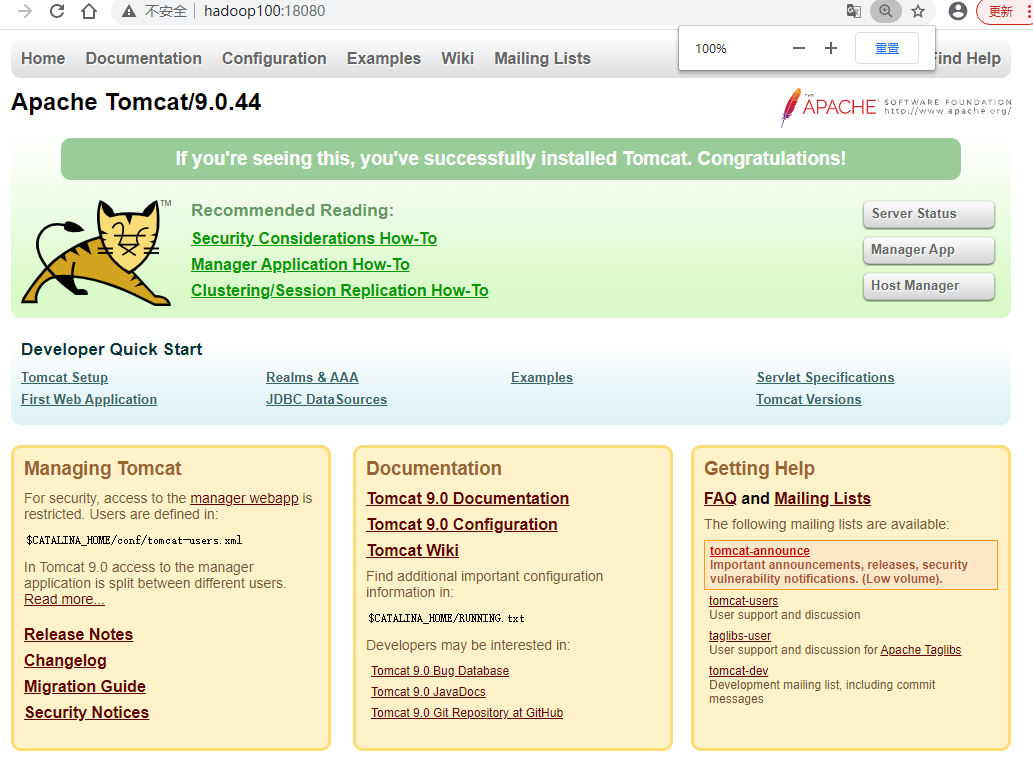
6)验证,在浏览器输入: <code>http://hadoop100:8080/或者在命令行里面输入:netstat -anop|grep 18080
五、电商后台系统部署到Tomcat服务器上
在MySQL创建数据库shop,将项目所需的sql数据导入,如:
mysql> source /opt/data/shop.sql将代码导入到eclipse或者idea中
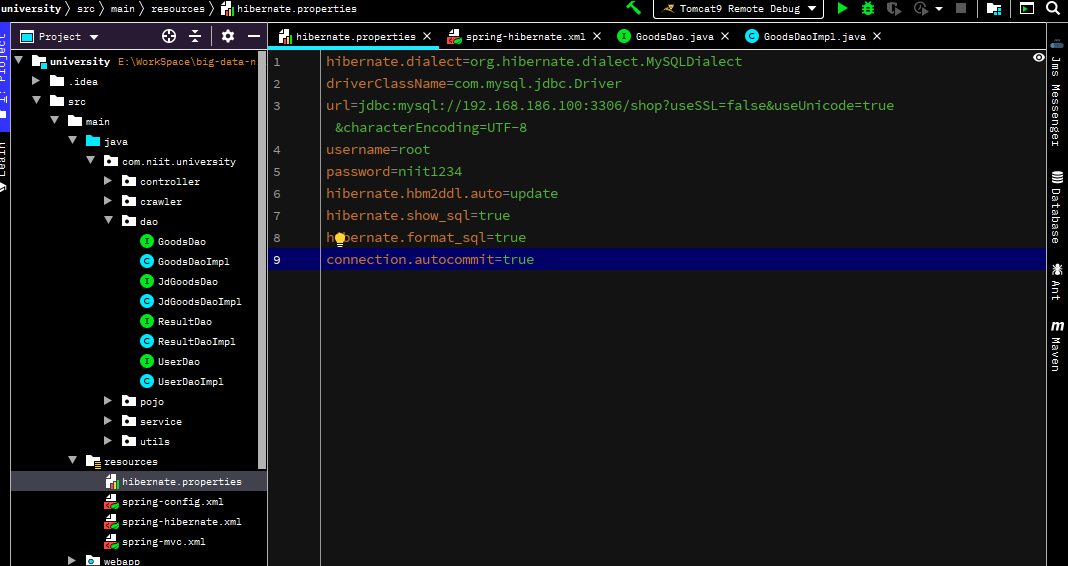
将代码数据库连接相关配置hibernate.properties做如下修改:
- 修改数据库名及地址为服务器的数据库名及地址
- 修改数据库用户明、密码为服务器的用户密码
选择export->war
上传war包至Linux服务器
修改war包名位university.war
将war包移动到Tomcat安装目录下的webapp目录下
启动或重启Tomcat
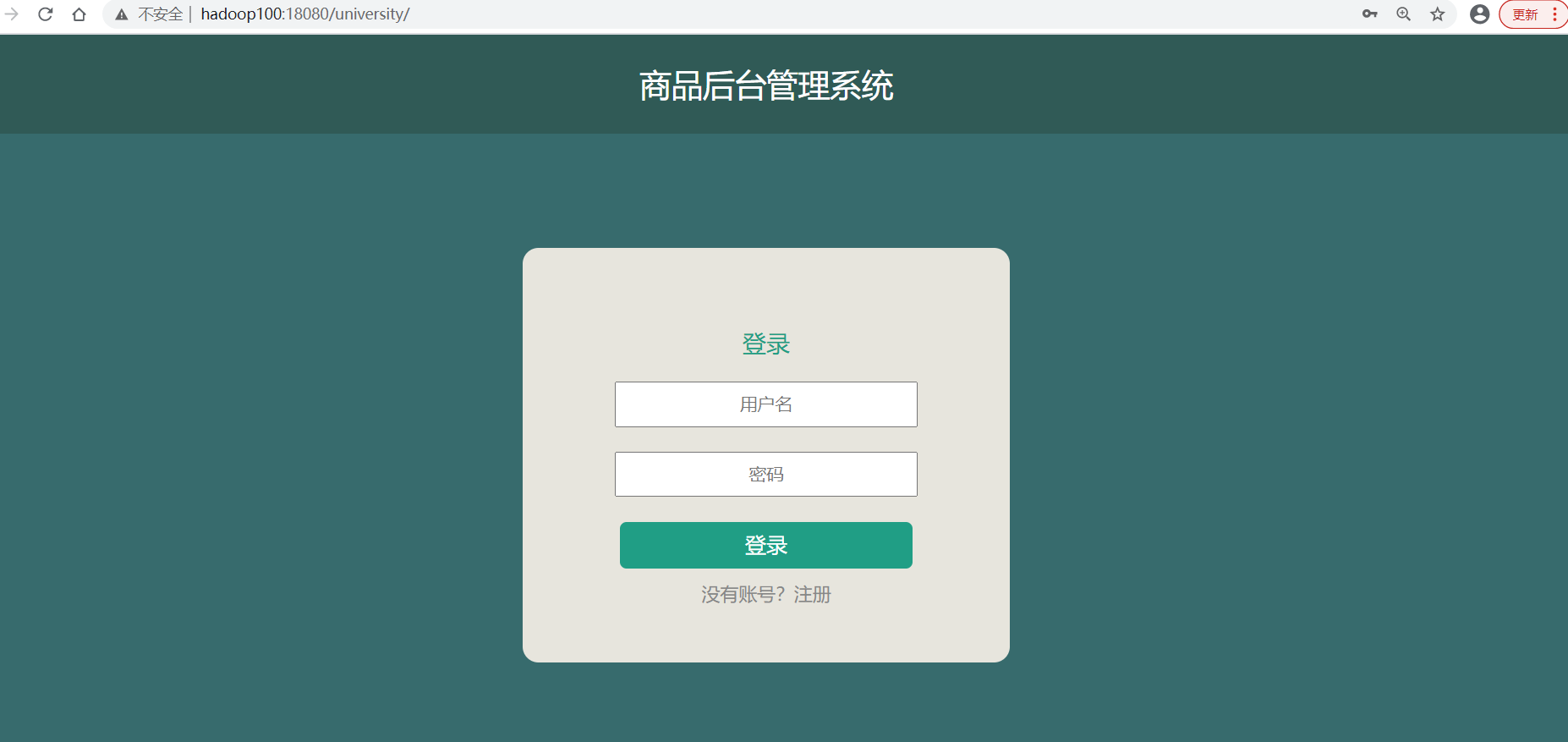
打开浏览器进行验证:
配置nginx反向代理
18080端口的访问方式不太方便,另外也需要解决nginx下部署的静态页面调用后台服务的跨域问题,这里需要设置nginx方向代理,修改nginx配置文件如下:
server {
    listen       80;
    server_name  hadoop100;
    root   /opt/data/;

    location /shop/ {
        index  index.html;
        access_log  /var/log/nginx/access.log  main;
    }

    location /university/ {
        proxy_pass http://hadoop100:18080/university/;
    }

    #error_page  404              /404.html;

    # redirect server error pages to the static page /50x.html
    error_page   500 502 503 504  /50x.html;
    location = /50x.html {
        root   /usr/share/nginx/html;
    }

}
重新加载nginx配置
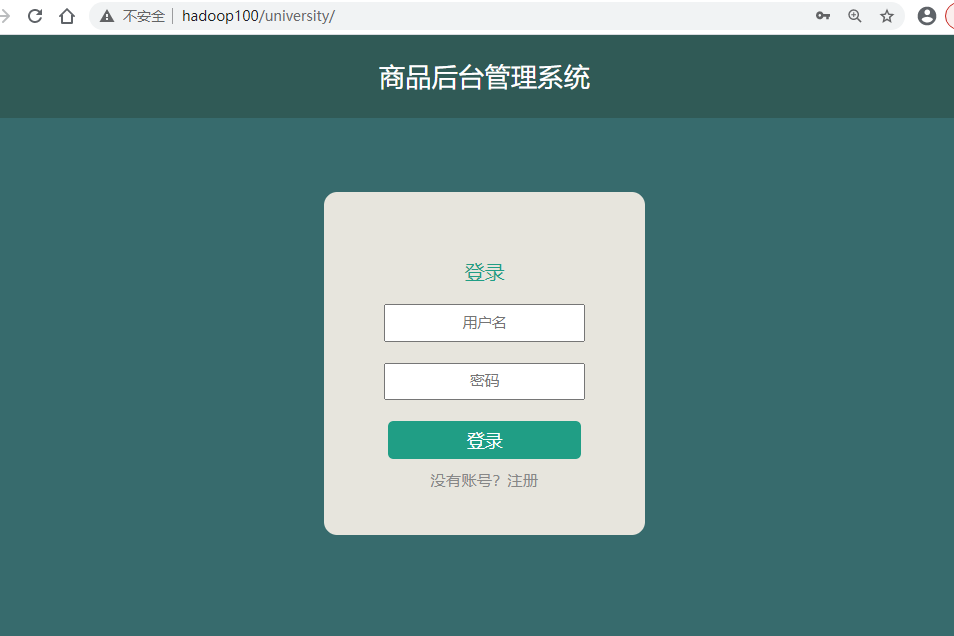
sudo nginx -s reload现在可以通过http://hadoop100/university/访问后台界面
如果访问失败可以查看错误日志
sudo vi /var/log/nginx/error.log 如果发现502错误:
2020/11/18 16:12:39 [crit] 16376#16376: *1 connect() to 127.0.0.1:8080 failed (13: Permission denied) while connecting to upstream, client: 192.168.186.1, server: hadoop000, request: "GET /favicon.ico HTTP/1.1", upstream: "http://127.0.0.1:8080/favicon.ico", host: "hadoop000", referrer: "http://hadoop000/"此时需要考虑把linux操作系统默认的强制访问安全限制设置为禁用。
关闭SElinux即可
-
临时关闭 SElinux
sudo setenforce 0 -
永久关闭 SElinux
sudo vim /etc/selinux/config
SELINUX=disabled
修改之后就可以正常访问了
通过http://hadoop100/shop访问前端界面,可以看见数据可以正常加载了.

至此商城项目的前后端就配置完了, 商城的nginx服务器日志保存在/var/log/nginx/access.log ,接下来我们将使用httpd提供的ab压测工具来快速生成大量访问日志.
Views: 137